+
중요 공지: 원래 도메인(hitooIer.com)이 더 이상 활성화되어 있지 않아 새로운 도메인(myhitooler.com)으로 업데이트되었습니다. 소프트웨어를 계속 사용하려면 모든 소프트웨어를 최신 버전으로 업데이트해야 합니다.
지원 센터"HiTooler 이미지 인페인터" FAQ

"HiTooler 이미지 인페인터" FAQ

이미지에서 얼굴을 빠르게 흐리게 하는 방법은 무엇입니까?

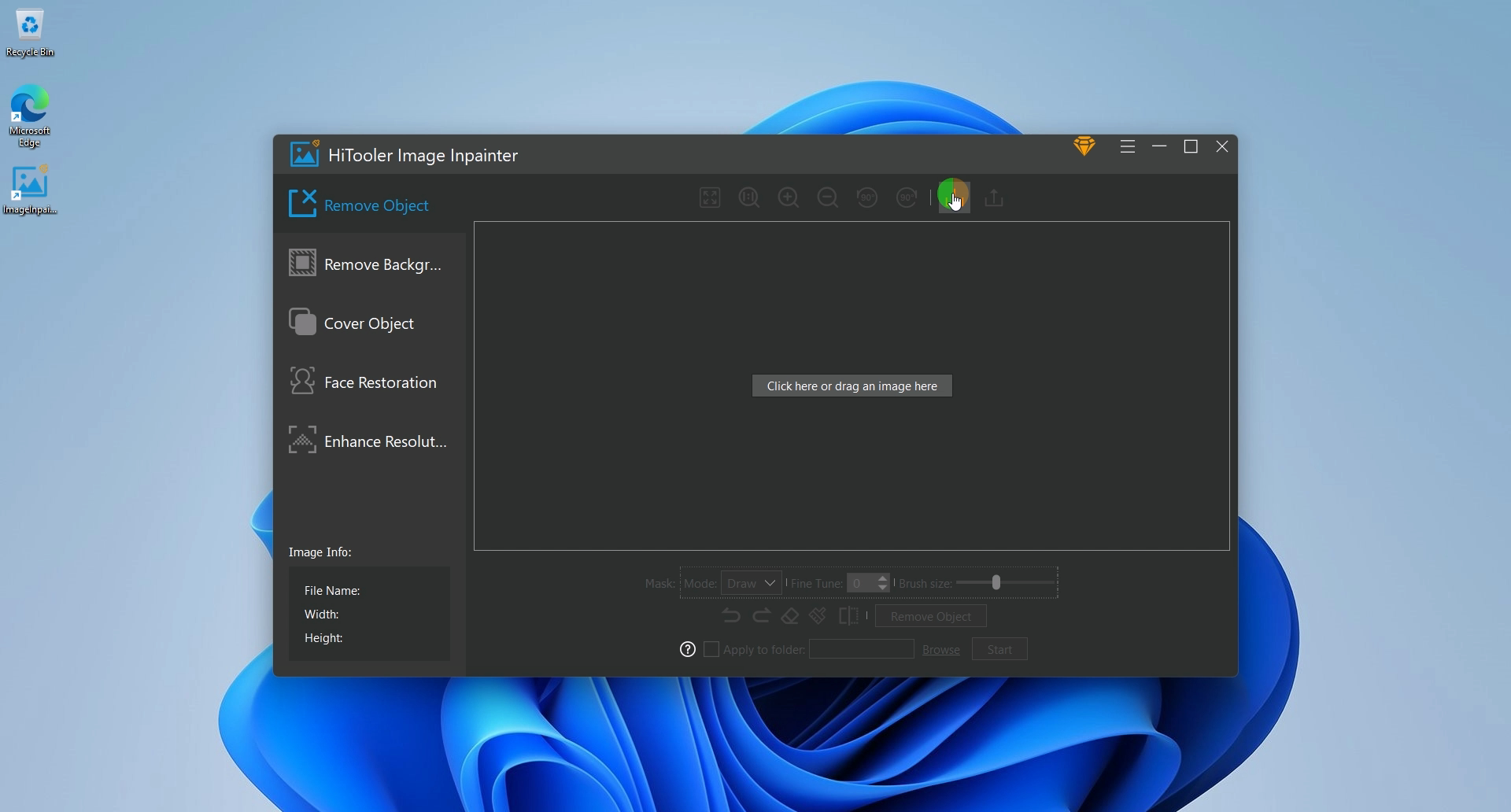
1. "HiTooler 이미지 인페인터"를 다운로드하여 설치하고, 설치 후 엽니다. 이미 설치되어 있는 경우 직접 열 수 있습니다.

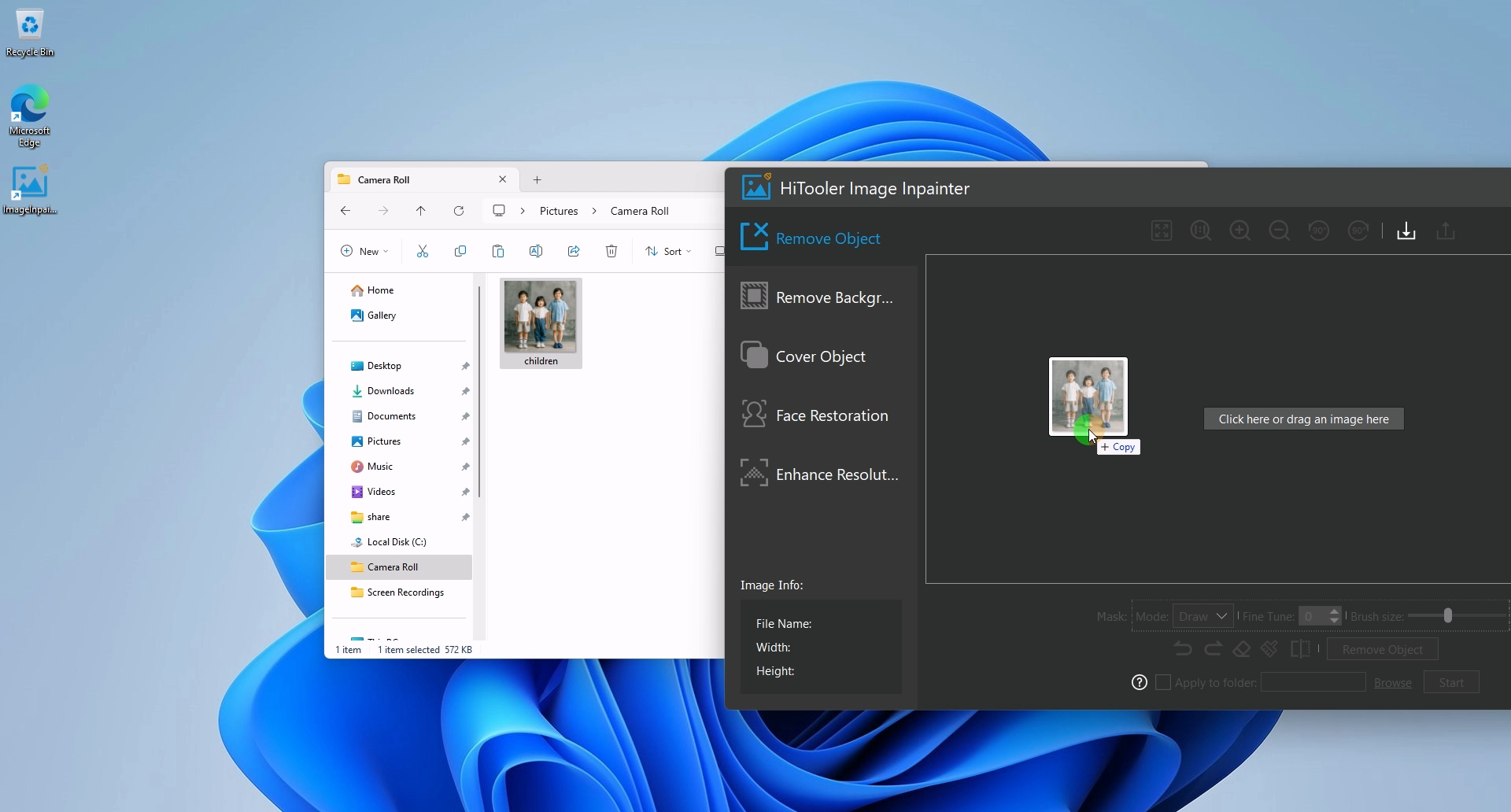
2. 가져오기 버튼을 클릭하거나 사진을 사진 표시 영역으로 끌어서 사진을 엽니다.

HiTooler Image Inpainter click importHiTooler Image Inpainter draw image

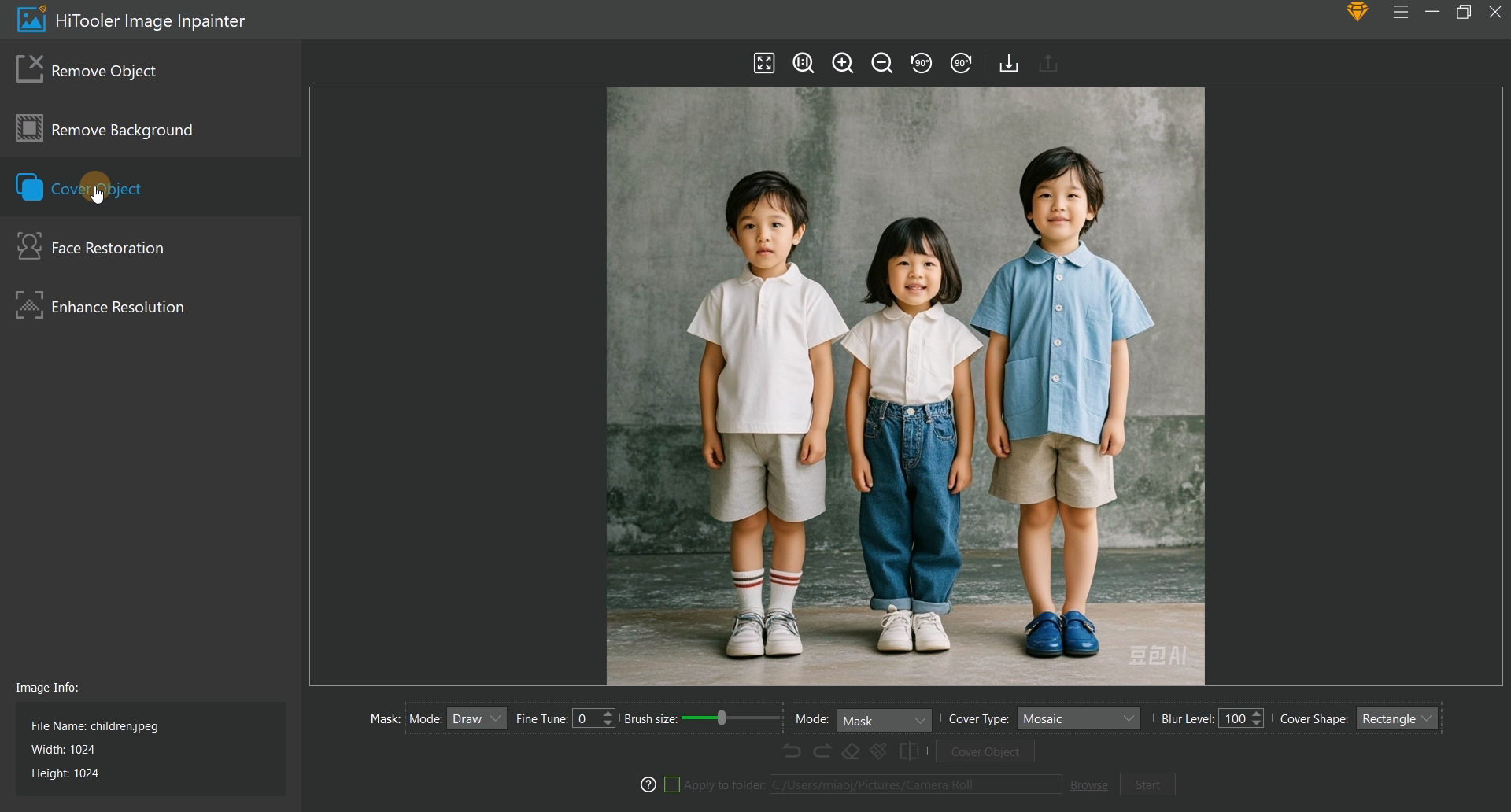
3. "HiTooler 이미지 인페인터" 왼쪽에 있는 "표지 개체" 패널을 클릭합니다.

HiTooler Image Inpainter cover object panel

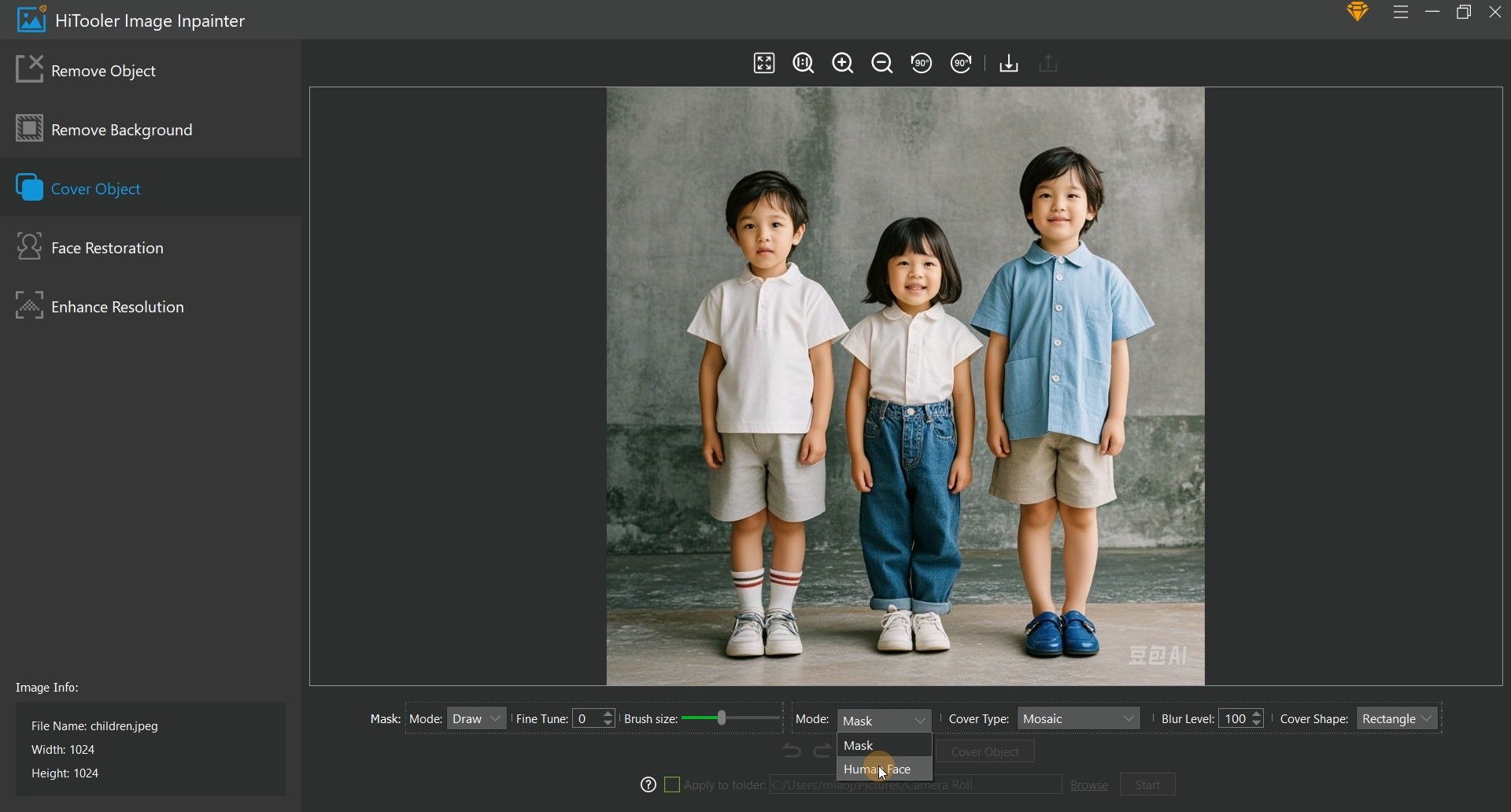
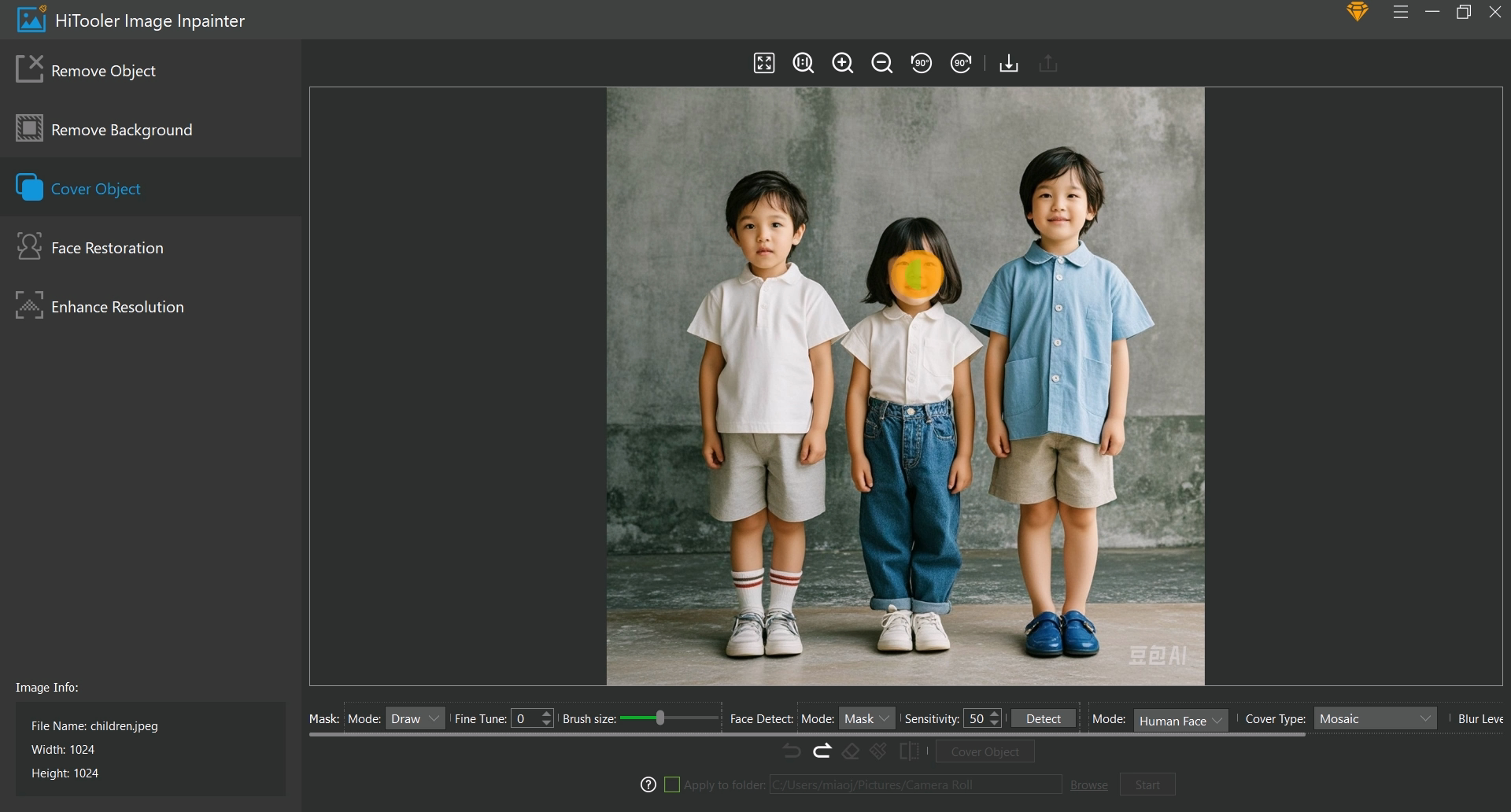
4. 이미지 영역 아래 옵션 영역에서 "표지 개체" 모드를 "사람 얼굴"로 선택한 다음 원하는 오버레이 유형과 오버레이 모양을 선택합니다. "얼굴 인식" 모드가 "마스크"인 경우 흐리게 처리하려는 얼굴에도 마스크를 그려야 합니다.

HiTooler Image Inpainter human face modeHiTooler Image Inpainter draw mask

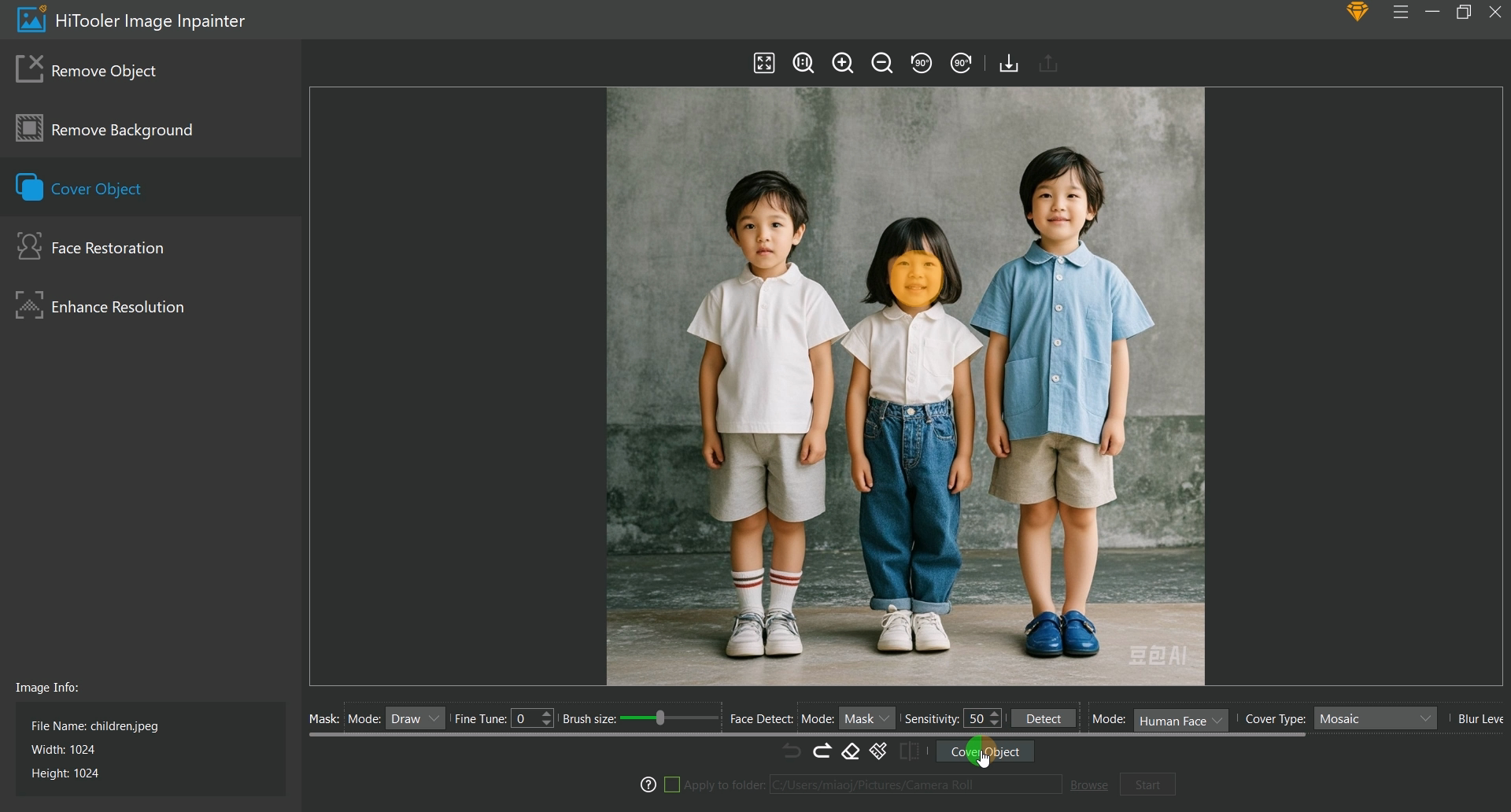
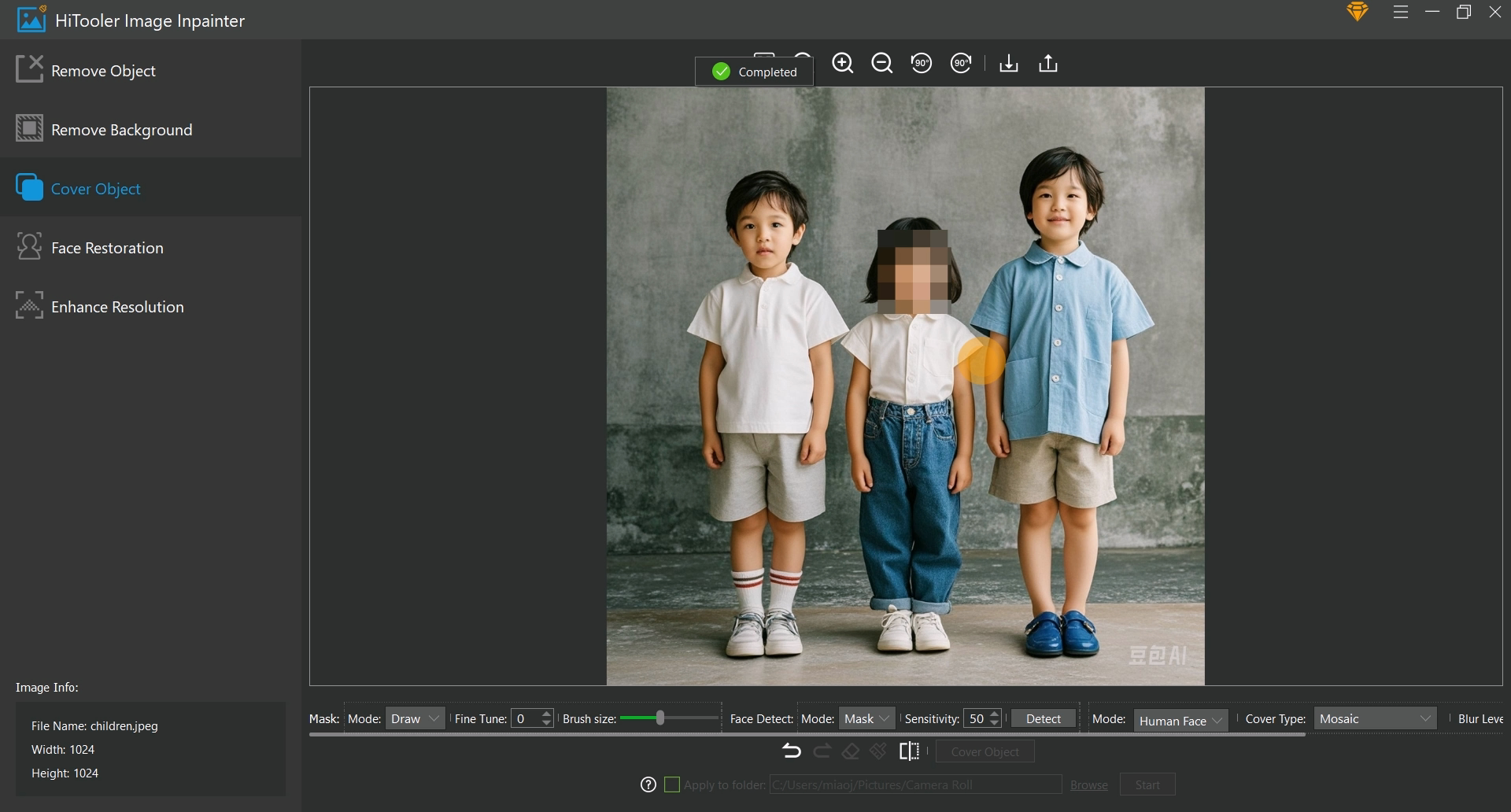
5. 아래 '커버오브젝트' 버튼을 클릭하면 얼굴블러가 완성됩니다. "얼굴 감지" 모드가 "자동"인 경우 소프트웨어는 이미지에서 얼굴을 자동으로 감지하고 모든 얼굴을 흐리게 처리합니다. "얼굴 감지" 모드가 "마스크"인 경우 소프트웨어는 이미지에서 얼굴도 자동으로 감지하지만 마스크를 사용하는 경우에만 얼굴을 흐리게 합니다.


HiTooler Image Inpainter click cover objectHiTooler Image Inpainter result
지원 센터>>