지원 센터
지원 센터 문의하기
문의하기집지원 센터"HiTooler 파일 복구" FAQ![HiTooler File Recover click scan]()
![HiTooler File Recover scan complete]()
![HiTooler File Recover preview]()
![HiTooler File Recover select files to recover]()
![HiTooler File Recover click recover]()
![HiTooler File Recover recover tip]()
"HiTooler 파일 복구" FAQ
컴퓨터에서 영구적으로 삭제된 파일을 복구하는 방법은 무엇입니까?
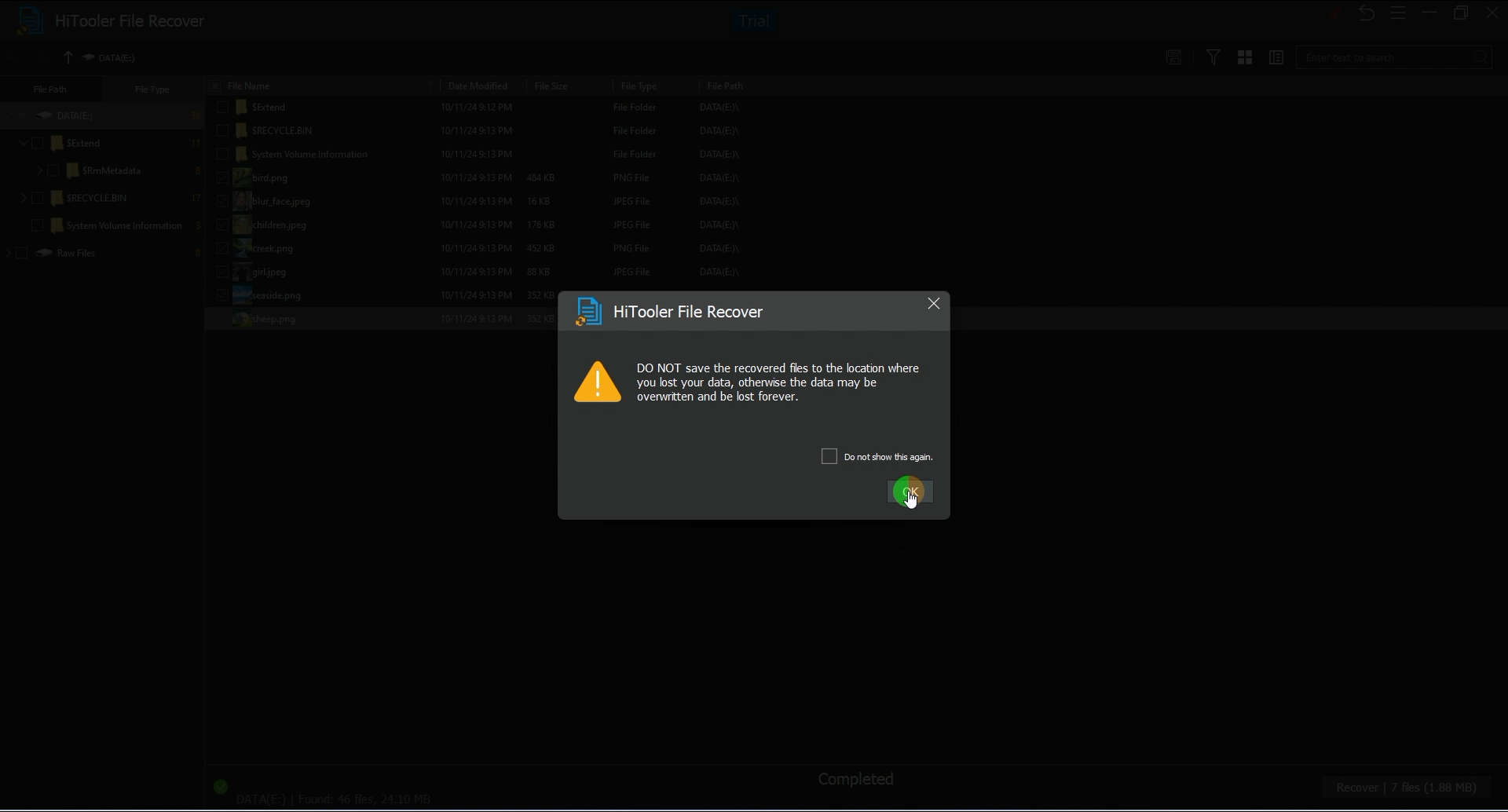
1. "HiTooler 파일 복구"를 설치합니다. 삭제된 파일이 있는 디스크에 소프트웨어를 설치하지 않도록 주의하십시오. 그렇지 않으면 삭제된 파일을 더 이상 찾을 수 없습니다. 다른 디스크나 외부 디스크에 설치하도록 선택할 수 있습니다.
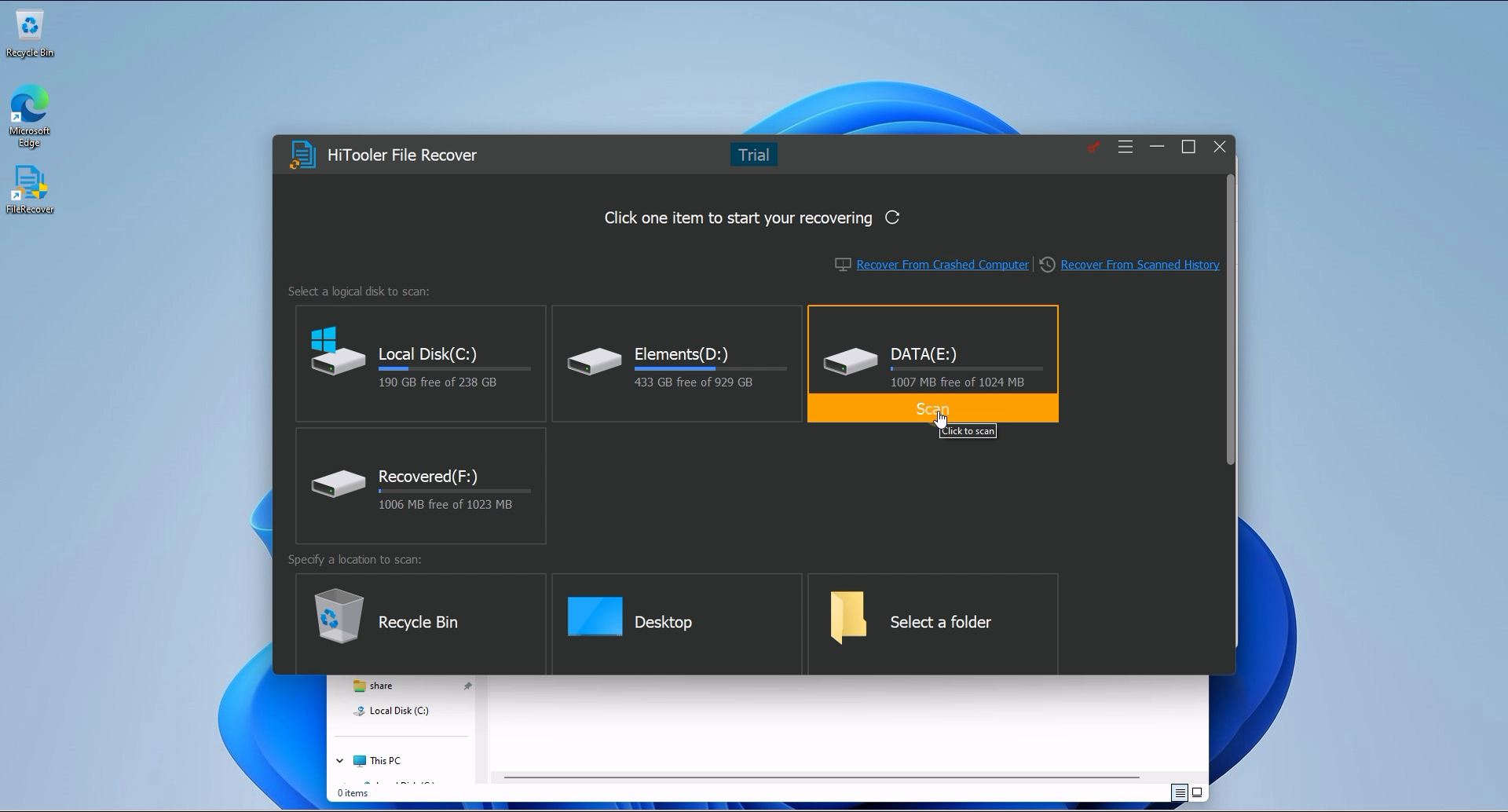
2. "HiTooler 파일 복구"를 열고 삭제된 파일이 있는 디스크를 찾은 다음 "스캔"을 클릭합니다. 검사 시간은 디스크 크기와 디스크 성능에 따라 달라집니다.
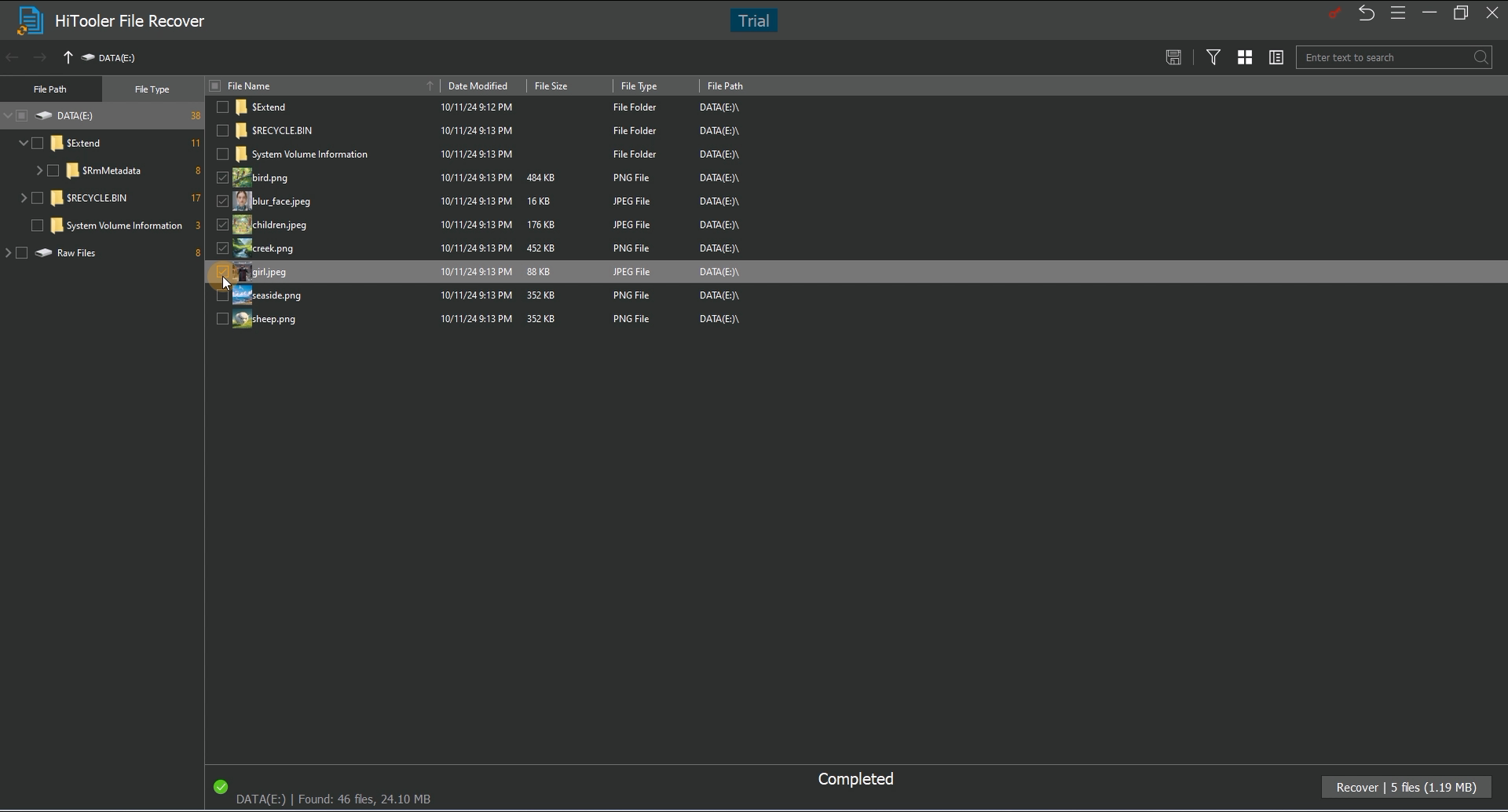
3. 검사가 완료된 후 검사 결과 인터페이스 왼쪽의 폴더 구조에 따라 삭제된 파일을 검색하거나 검색창에 파일 이름을 직접 입력하여 검색할 수 있습니다.
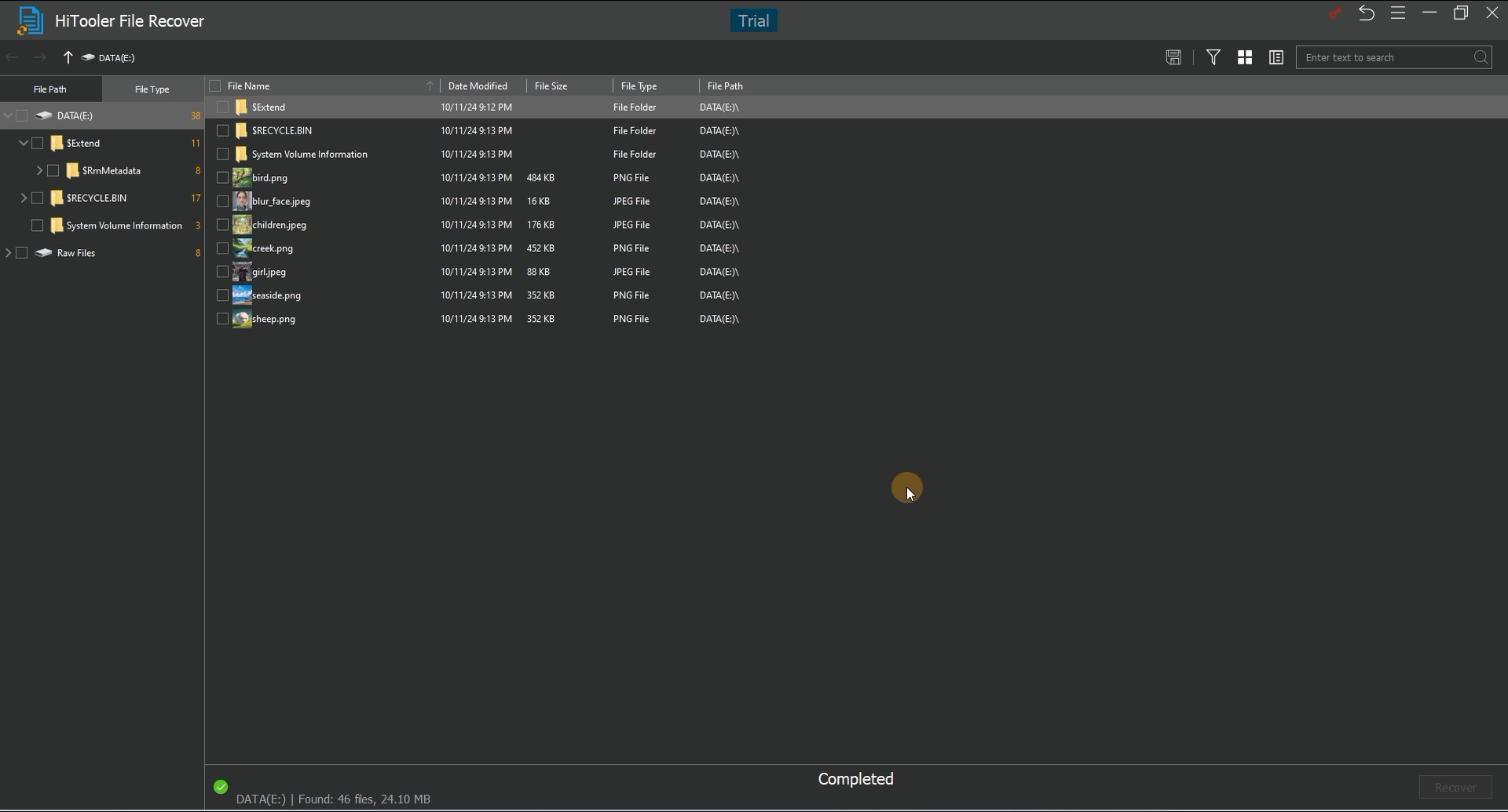
4. 삭제된 파일을 찾은 후 더블클릭하여 미리보기하세요. 미리보기에는 일부 파일 형식만 지원됩니다.

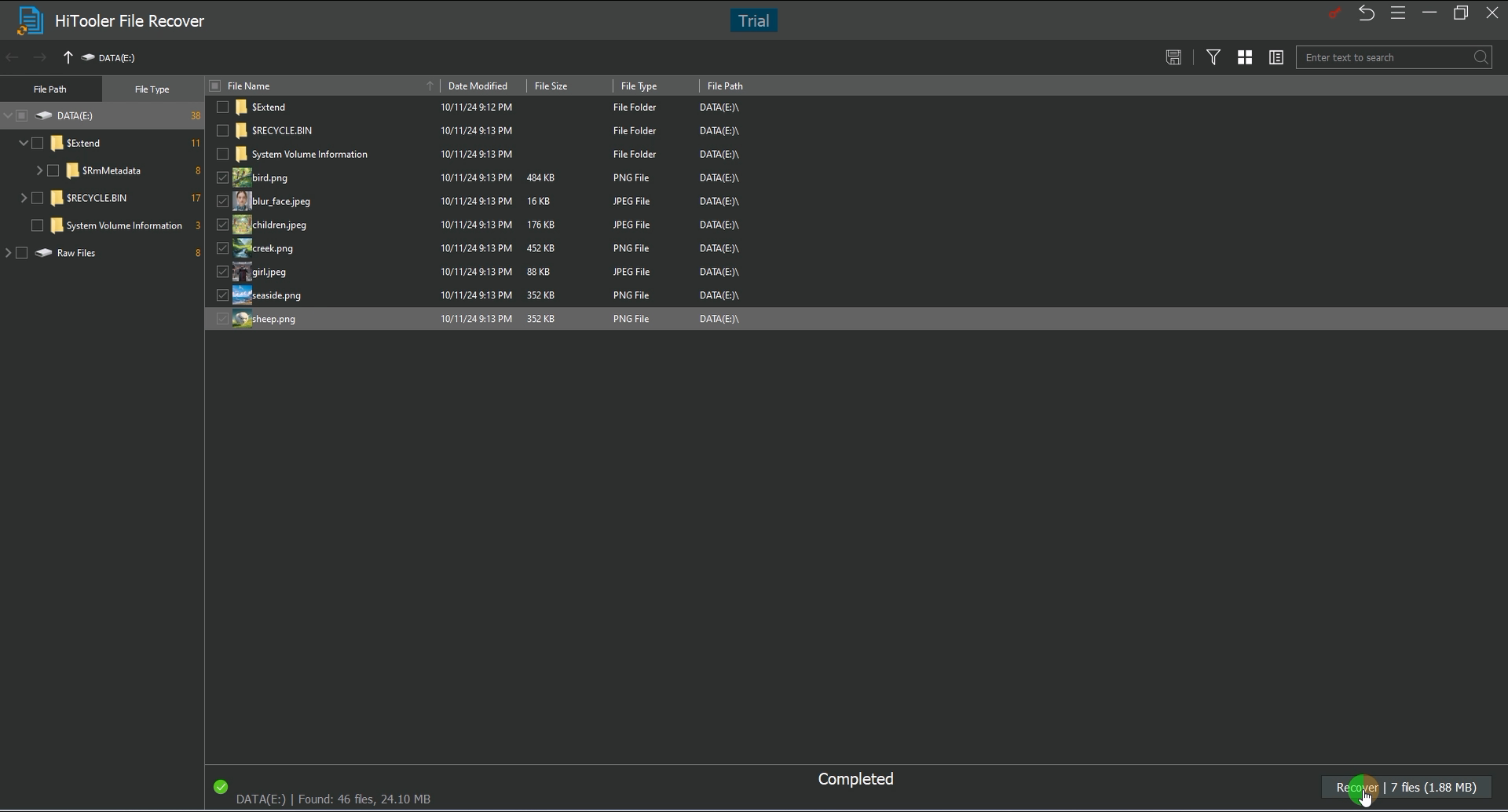
5. 복구할 파일을 선택하고 "복구"를 클릭하여 복구하세요. 복구할 때 복구된 파일을 저장할 디렉터리를 지정해야 합니다. 지정된 디렉터리가 있는 디스크는 삭제된 파일이 있는 디스크가 될 수 없습니다. 다른 디스크의 디렉터리를 선택해야 합니다.